





























I Chrome Flags nascosti nel menu del browser non sono tutti uguali: alcuni cambiano velocità e schede, altri restano senza alcun effetto misurabili.
 Aggiungi CeoTech come
Fonte preferita su Google

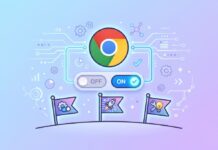
Un download da 50 MB passa da circa 4 secondi a circa 3 attivando una singola voce nascosta nel browser Google. I Chrome Flags sono funzioni sperimentali che si trovano all’indirizzo chrome://flags nella barra degli indirizzi, separate dalle normali impostazioni. Vanno oltre le funzioni nascoste, perché toccano protocolli di rete, motore grafico e gestione della memoria, tanto che lo sviluppatore stesso le descrive come temporanee, capaci di sparire da una versione all’altra senza preavviso.
Google ha portato il ciclo di rilascio di Chrome da quattro a due settimane su desktop, Android e iOS, e ogni versione stabile porta con sé flag nuovi, altri promossi a impostazione permanente e altri ancora eliminati senza una riga di spiegazione nelle note di rilascio, tanto che oggi l’elenco dei flag cambia il doppio delle volte, perché il ritmo di rilascio si è dimezzato.
Cosa sono i Chrome Flags
Sono i flag a nascondersi dietro la barra degli indirizzi, impostazioni sperimentali che attivano o disattivano funzioni non ancora incluse nella versione stabile del browser. Google le classifica come instabili, quindi possono cambiare comportamento o smettere di funzionare da un aggiornamento all’altro.
Chrome le mette a disposizione soprattutto per chi sviluppa software, ma restano visibili a chiunque scriva l’indirizzo nella barra. Cambiarne una alla volta isola l’origine di un eventuale malfunzionamento, perché ogni flag agisce su un pezzo diverso del browser (rete, grafica, interfaccia, sicurezza) senza un pannello unico che ne riassuma gli effetti collaterali. Le impostazioni non sono permanenti, perché aggiornare Google Chrome all’ultima versione può azzerarle, rinominarle o farle sparire del tutto. È già successo alla cache back-forward, un tempo regolabile da flag e oggi assente dall’elenco, tanto che cercarla restituisce zero risultati, non perché si sia sbagliato a digitarla, ma perché la voce è stata rimossa.
Come accedere e attivare o disattivare un flag
Digita chrome://flags nella barra degli indirizzi e premi Invio per aprire il pannello. Cerca il nome della funzione nella casella di ricerca, cambia il menu a tendina da Default a Enabled o Disabled, poi premi il pulsante Riavvia in basso per rendere effettiva la modifica.

- Apri Chrome e digita chrome://flags nella barra degli indirizzi, poi premi Invio.
- Scrivi il nome o una parola chiave del flag nella casella Search flags in alto. La ricerca accetta anche parole parziali, tanto che scrivere “dark” fa apparire subito tutti i flag che lo contengono nel nome o nella descrizione.
- Apri il menu a tendina accanto al risultato e scegli Enabled per attivarla o Disabled per disattivarla, dato che il valore di partenza è sempre Default.
- Premi il pulsante Riavvia che compare in basso per rendere effettiva la modifica.
Come riavviare Chrome per applicare le modifiche
Il pulsante Riavvia chiude e riapre tutte le finestre insieme, comprese le schede aperte, che tornano al loro posto senza doverle salvare. Lo stesso vale per Android, dove basta cercare il flag, cambiare il valore e toccare il pulsante che rende effettiva la modifica. Su iPhone e iPad questa pagina non è disponibile, perché Chrome per iOS resta vincolato al motore WebKit di Apple, anche dopo che le nuove regole europee hanno aperto la possibilità di usare motori alternativi che nessun browser ha ancora sfruttato.
Come resettare tutti i flag ai valori originali
In alto a destra nella pagina, il pulsante Reimposta tutto riporta ogni flag modificato al valore Default senza doverli sistemare uno per uno, utile quando più modifiche si sovrappongono e diventa difficile isolare quale abbia causato un problema. Il reset diventa effettivo solo dopo il riavvio, come per le modifiche singole.
Rischi da conoscere prima di modificarli
Modificare un flag può far perdere dati del browser o compromettere sicurezza e privacy, perché alcuni disattivano controlli che bloccano funzioni non ancora pronte e altri alterano la gestione della cache o dei processi in un modo di cui Chrome non garantisce la stabilità. Senza sapere cosa fa un flag nello specifico, conviene lasciarlo sul valore Default.
In ambito aziendale il consiglio cambia poco, perché chi amministra flotte con il browser Google dovrebbe evitare flag in produzione e riservarli a postazioni di test. Chrome Beta offre un’alternativa più affidabile a chi vuole provare funzioni sperimentali con meno rischio, anticipandole prima della versione stabile senza dover attivare nulla.
Chrome Flags e Microsoft Edge: stesso motore, stesse impostazioni?
Edge condivide con Chrome lo stesso motore Chromium, quindi il concetto di pagina interna con funzioni sperimentali esiste anche lì, dove si chiama edge://flags e funziona allo stesso modo, con casella di ricerca, menu a tendina e riavvio. Buona parte delle voci di rete e di rendering, nate dallo stesso codice sorgente, compaiono su entrambi i browser con lo stesso nome. Lo stesso vale, con differenze minori, per gli altri browser basati su Chromium come Brave e Opera.

Le differenze restano legate alle funzioni che Microsoft costruisce sopra Chromium, perché Edge integra Copilot al punto da trasformare la nuova scheda in un’interfaccia che risponde alle domande invece di elencare risultati, oltre alle funzioni di Windows che il browser Google non replica per ragioni di proprietà del codice.
I migliori flag di Chrome, testati uno per uno
Tredici Chrome Flags vengono passati in rassegna in questa guida e i risultati cambiano parecchio da uno all’altro, perché tre migliorano l’esperienza in modo misurabile, due non hanno alcun effetto rilevato, cinque dipendono dall’uso che se ne fa e tre sono spariti o restano non verificabili.
Il protocollo QUIC sperimentale e la GPU Rasterization forzata promettono entrambi di velocizzare la navigazione, ma testati fianco a fianco, con e senza VPN attiva, nessuno dei due cambia il tempo di caricamento delle pagine, perché quest’ultima risulta già attiva in chrome://gpu, quindi il flag si limita a confermare uno stato esistente. Ma tra tutti quelli del pannello, pochi lasciano un segno nei tempi di caricamento.
I flag che conviene attivare
- Auto Dark Mode for Web Contents: forza un tema scuro sui siti che non lo offrono nativamente. Con questo flag attivo, un sito senza tema scuro nativo passa da sfondo bianco a grigio scuro con il testo invertito in automatico, senza estensioni di terze parti.

- Parallel Downloading: divide un file in più segmenti scaricati in contemporanea. Un file da 50 MB impiega circa 3 secondi invece di 4, un risultato confermato su più tentativi consecutivi con variazioni di centesimi di secondo.
- Reading Mode Omnibox Chip: aggiunge un’icona nella barra degli indirizzi che apre un pannello di lettura pulito, senza pubblicità né elementi di navigazione e mantiene il testo perfettamente leggibile anche su un articolo lungo.
I flag che conviene lasciare su “Default”
- Experimental QUIC protocol: la velocità resta la stessa, con VPN attiva o disattivata.
- GPU Rasterization: già operativa senza bisogno di attivarla, tanto che chrome://gpu la segna abilitata di default sul PC usato per il test.
I flag da valutare caso per caso
- Tab Audio Muting: un’icona compare sulla scheda che riproduce audio e permette di silenziarla con un clic, utile con molte schede aperte in contemporanea, ma inutile se le schede aperte sono poche.
- Partial Swap: il nome trae in inganno. Impostarlo su Enabled lo disattiva invece di attivarlo, quindi va toccato solo sapendo già cosa cambia a livello di composizione grafica.
- Smooth Scrolling: ammorbidisce lo scorrimento della pagina, con un effetto che si nota soprattutto su mouse con rotellina a scatti, meno su trackpad già fluidi di loro.
- Vertical Tabs: sposta la barra delle schede su un pannello laterale, ma il flag da solo non basta, perché senza il clic destro su Mostra schede verticalmente le schede restano orizzontali.
- Tab Strip Declutter: nasconde i separatori e il pulsante di chiusura sulle schede inattive quando sono aperte più di 6 insieme, mentre con poche schede l’effetto non si nota.
I flag spariti o non più verificabili
- Back-forward cache: cercarla restituisce zero risultati, segno che apparteneva a una versione di Chrome ormai sparita.
- Audio Ducking: assente nell’ultima versione stabile di Chrome, tanto che cercarla per nome nella casella di ricerca del pannello non restituisce alcun risultato.
- Reading Mode Line Focus: il flag si attiva regolarmente, ma la lettura ad alta voce che dovrebbe far scattare l’evidenziazione riga per riga non si è avviata durante la prova, nemmeno dopo un riavvio.
Domande frequenti
Perché un Chrome Flag non funziona anche dopo averlo attivato?
Il motivo più comune è il riavvio mancato, perché senza premere Riavvia Chrome continua a usare il valore precedente. Il problema può persistere anche dopo il riavvio e in quel caso il flag potrebbe essere stato rimosso o rinominato nell’ultimo aggiornamento, come già successo con la cache back-forward.
I Chrome Flags sono utili anche per sviluppare e testare applicazioni web?
Diversi flag isolano comportamenti del motore di rendering o della rete prima che diventino stabili, mentre uno in particolare, Experimental Web Platform features, li attiva tutti insieme per provare in anteprima le nuove API e funzioni CSS ancora in sviluppo. Così si può verificare come una pagina si comporterà nelle versioni future di Chrome, anche se la configurazione resta legata al singolo profilo del browser e non si esporta come file da condividere con altri sviluppatori.
È possibile applicare gli stessi Chrome Flags a più dispositivi aziendali in automatico?
No, perché ogni flag resta legato al profilo del browser su cui viene attivato, non a una regola che si possa spingere su più macchine insieme. Gestire una flotta di dispositivi significa attivarli uno per uno su ciascuno, oppure passare ai criteri Chrome Enterprise per le impostazioni che ha senso gestire da un unico punto.
Ci sono Chrome Flags per ridurre le distrazioni durante il lavoro?
Tab Strip Declutter e Tab Audio Muting aiutano indirettamente, perché il primo nasconde le schede inattive superata una certa soglia mentre il secondo silenzia le schede rumorose senza cercarle una per una. Per un blocco più strutturato delle notifiche o dei contenuti restano più efficaci le estensioni dedicate, perché i flag intervengono sul motore del browser, non sui contenuti delle pagine.
I flag aiutano a rendere Chrome più accessibile per la didattica?
Reading Mode, richiamabile con l’icona che compare nella barra degli indirizzi, apre un pannello di lettura pulito e senza distrazioni, utile in aula o durante lo studio, mentre Auto Dark Mode for Web Contents riduce l’affaticamento visivo su schermi tenuti a lungo. Le impostazioni normali di Chrome restano il posto giusto per chi vuole di più, tra lettura ad alta voce, zoom e contrasto elevato.
Dove si trova aiuto se un flag dà ancora problemi dopo il Reimposta tutto?
Il centro assistenza di Google Chrome, già citato nella sezione sui rischi, resta il primo riferimento per capire se il comportamento è noto. Per confrontarsi con altri utenti si può passare dalla community di assistenza, mentre per segnalare un difetto della funzione il canale giusto è il tracker dei bug di Chromium.