




































Telegram è l’app di messaggistica cloud gratuita con chat sincronizzate su ogni dispositivo, gruppi fino a 200.000 membri e chat segrete su smartphone.
Nel 2006 Pavel Durov e il fratello Nikolai fondano VKontakte a San Pietroburgo, il social network che diventa il più diffuso in Russia. Costretto a lasciare il Paese nell’aprile 2014 per essersi rifiutato di consegnare alle autorità i dati di alcuni utenti, Pavel dichiara che gestire un’attività internet in quelle condizioni è ormai impossibile. L’idea di un servizio di messaggistica cifrata e indipendente da qualsiasi governo nasce prima di quella partenza, durante uno scontro diretto con le forze dell’ordine russe che il fondatore ha raccontato anni dopo, in un’intervista del 2024. La prima versione dell’app arriva quindi ancora sotto pressione, mentre Durov è formalmente alla guida di VKontakte.
Telegram Premium resta un abbonamento facoltativo, che aggiunge funzioni senza toccare mai quelle gratuite, mentre un lungo periodo di inattività porta comunque alla cancellazione automatica dell’intero account, a prescindere da qualsiasi abbonamento attivo. Anche le chat segrete seguono una regola meno intuitiva di quanto sembri, perché funzionano su Android, iOS e sul client nativo per Mac, ma restano fuori portata sul resto del desktop. Chi scarica l’app convinto di trovare le stesse funzioni di WhatsApp lo scopre solo dopo settimane, quando certe scelte (dove sincronizzare i contatti, quando attivare una chat segreta, come recuperare un account rimasto inattivo troppo a lungo) finiscono per cambiare il rapporto con lo strumento. Diverso è il caso di chi arriva su Telegram tramite il passaparola di un gruppo o di un canale e raramente trova spiegato, in italiano, il motivo per cui l’app non richiede mai un pagamento per le funzioni di base.
Cos’è Telegram e quanti utenti ha
Telegram è un’app di messaggistica basata su cloud, sviluppata da Pavel e Nikolai Durov, disponibile su smartphone, tablet e PC. Sincronizza i messaggi su tutti i dispositivi collegati allo stesso numero di telefono e conta oltre 1 miliardo di utenti attivi mensili in tutto il mondo.
Il progetto nasce nel 2013, con il lancio della prima app per iOS il 14 agosto e la versione Android arrivata pochi mesi dopo. Pavel Durov finanzia lo sviluppo, mentre il fratello Nikolai ha progettato MTProto, il protocollo di crittografia proprietario su cui gira l’intera infrastruttura. L’app gestisce gruppi fino a 200.000 membri, canali broadcast senza limiti di iscritti e chiamate vocali o video cifrate end-to-end, con un massimo di 200 partecipanti per le chiamate di gruppo, estendibili fino a 1.000 spettatori in modalità sola visualizzazione per le trasmissioni video.
Scrivere in privato non costa nulla e nessuna pubblicità compare tra le chat personali. L’azienda si finanzia con i messaggi sponsorizzati nei canali pubblici e con l’abbonamento Telegram Premium, introdotto per chi vuole di più, senza toccare le funzioni di base.
Telegram e WhatsApp: cosa cambia nell’uso quotidiano
La cronologia di WhatsApp vive in un backup su Google Drive o iCloud e su un dispositivo nuovo torna visibile solo dopo un ripristino. Telegram, al contrario, tiene le chat cloud cifrate sui propri server e le rende disponibili all’istante su un numero illimitato di dispositivi, senza che serva mai un backup esterno.
Le differenze pratiche più rilevanti:
- Sincronizzazione: su Telegram la cronologia completa è già pronta al primo accesso da un dispositivo nuovo, su WhatsApp arriva solo dopo il ripristino del backup collegato all’account.
- Dimensione dei file: Telegram accetta file fino a 2 GB ciascuno, di ogni formato, mantenuti nel cloud senza occupare spazio permanente sul dispositivo.
- Gruppi: Telegram arriva a 200.000 membri per gruppo, con admin dai permessi granulari e argomenti (topic) separati all’interno della stessa chat.
- Modifica messaggi: su Telegram un messaggio già inviato si può correggere o eliminare per entrambi gli interlocutori, senza lasciare traccia visibile della modifica nella chat.
- Canali pubblici: solo Telegram offre canali broadcast con link pubblico t.me, capaci di raggiungere un pubblico che nessuno dei due iscritti alla chat conosce.
C’è poi l’API aperta. Chiunque sappia programmare può costruire un bot o una mini app senza chiedere il permesso a nessuno, un livello di libertà che WhatsApp non concede allo stesso modo.
Come si scarica e installa Telegram?
L’app gira su iOS, Android, Windows, macOS e Linux, oltre alla versione browser Telegram Web. L’installazione segue lo stesso schema su ogni piattaforma.
- Apri App Store su iPhone, Google Play Store su Android oppure il sito telegram.org su computer.
- Cerca “Telegram” e avvia il download.
- Apri l’app al termine dell’installazione e concedi i permessi richiesti (contatti, notifiche, fotocamera).
- Inserisci il numero di telefono nel formato internazionale e conferma il codice ricevuto via SMS o dall’app su un altro device già collegato.

Tra desktop nativo e Telegram Web la scelta non fa differenza, a cambiare le cose è solo una funzione legata al dispositivo, le chat segrete.
Come si crea un account Telegram?
Un numero di telefono valido resta il prezzo d’ingresso per registrarsi, anche se dopo il primo accesso può restare nascosto agli altri utenti. Ogni numero corrisponde a un account diverso, quindi chi vuole separare un uso lavorativo da uno personale deve registrare due numeri. Cambiare solo il numero, senza perdere nulla, è un’altra storia, si fa toccando il proprio numero dentro Impostazioni, alla voce Account. Il trasferimento porta con sé tutto, cronologia e chat segrete incluse, e le aggancia al nuovo numero senza aprire un secondo profilo.
Al primo avvio, l’app chiede nome e cognome (modificabili in ogni momento) e una foto profilo facoltativa. Da qui si imposta anche l’username, il nome pubblico che permette ad altre persone di trovarti nella ricerca globale senza conoscere il tuo numero.
- Vai su Impostazioni dal menu principale dell’app.
- Tocca Il mio profilo e poi il campo del nome utente.
- Digita uno username di almeno cinque caratteri, composto da lettere, numeri e underscore.
- Conferma con Salva per rendere pubblico il nuovo username.

Il percorso su Telegram Desktop parte da Impostazioni → Il mio account; su Android la stessa voce è raggiungibile da Account, sotto il menu Impostazioni. Provato su entrambe le piattaforme, il percorso resta identico, cambia solo l’etichetta. L’anonimato resta intatto se l’username è vuoto, ma a scrivere per primi possono essere solo i contatti che già conoscono il numero.
Come funzionano le chat cloud e la sincronizzazione
Una chat cloud cifrata tra client e server conserva le conversazioni ordinarie sui data center dell’azienda e le sincronizza all’istante su ogni decice. Leggere un messaggio su smartphone lo segna come letto anche su desktop, tablet e Telegram Web, senza bisogno di intervenire.
Le chat cloud non hanno bisogno di backup esterni, dato che il cloud stesso fa già da archivio permanente. Accedere con lo stesso numero da uno smartphone o computer diverso riporta subito alla luce l’intera cronologia, i file condivisi e i contatti salvati. Svuotare la cache locale, un’operazione spesso sottovalutata, libera spazio sul telefono senza cancellare nulla dal cloud.
Chat segrete: cosa sono e su quali dispositivi sono disponibili
Protette da crittografia end-to-end, le chat segrete restano legate al device di origine e sono disponibili su Android, iOS e sul client nativo di Telegram per Mac scaricato dal Mac App Store. Il client Telegram Desktop, la versione comune a Windows, macOS e Linux scaricata dal sito dei creatori, non include l’opzione per avviarle su nessuno dei tre sistemi.
La differenza con le chat cloud va oltre il nome, tocca il modo stesso in cui funzionano. Una chat segreta non passa dai suoi server in forma leggibile, non supporta l’inoltro dei messaggi e permette di impostare un timer di autodistruzione su testo, foto e video. Chiudere la sessione su smartphone o Mac dove è nata quella chat segreta la cancella in modo permanente, senza possibilità di recuperarla altrove.
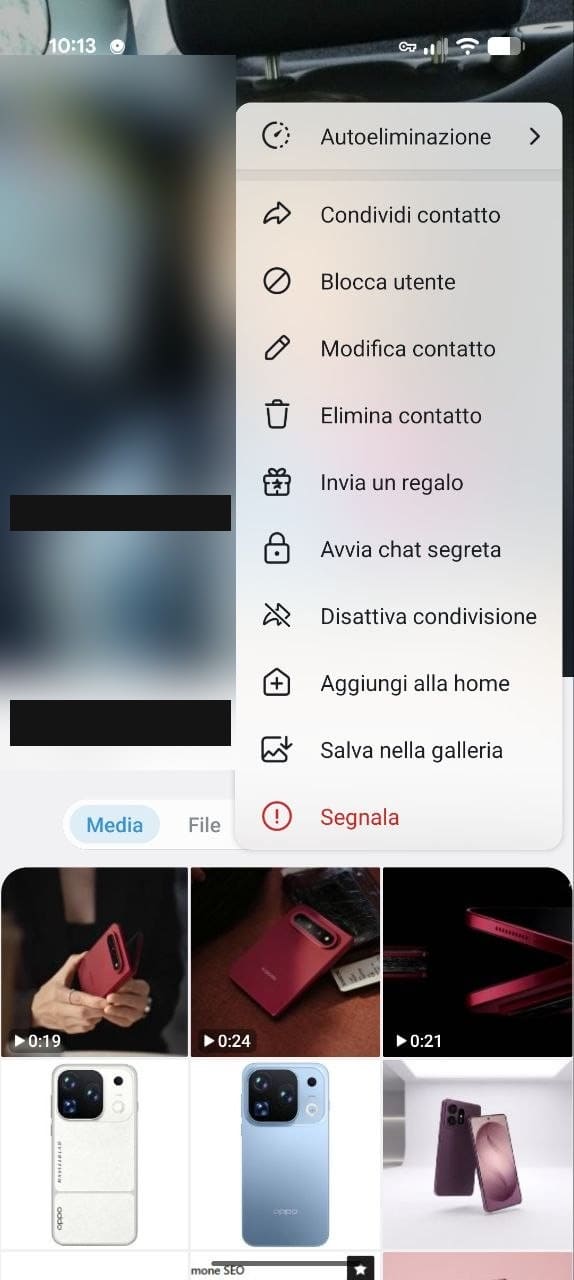
Su smartphone il percorso è identico su Android e iOS, apri il profilo del contatto, tocca l’icona ⋮ (o i tre puntini) in alto a destra e seleziona Avvia chat segreta dal menu che compare. Su Telegram Desktop questa voce non compare né nel menu del profilo contatto né nelle impostazioni, con la sola eccezione già vista del client nativo per Mac, che include la stessa opzione degli smartphone.
Come si crea un gruppo o un canale Telegram?
Un gruppo Telegram organizza conversazioni tra più persone, con admin e permessi personalizzabili, mentre un canale diffonde messaggi a firma propria verso un numero di iscritti senza limiti.
- Su iPhone si tocca l’icona in alto a destra nell’elenco dei messaggi, su Android quella a forma di matita nell’elenco chat e su Telegram Desktop l’icona del menu in alto a sinistra.
- Seleziona Nuovo gruppo oppure Nuovo canale dal menu che si apre.
- Aggiungi i contatti quando crei un gruppo, quindi assegna un nome nel campo Nome del gruppo o Nome del canale.
- Conferma con Crea o Avanti.

Un link t.me dedicato rende pubblico un gruppo. Da quel momento chiunque possieda il link può leggere l’intera cronologia e unirsi senza bisogno di un invito diretto. L’uscita di un admin richiede prima la nomina di un sostituto, altrimenti il gruppo resta senza gestione attiva.
Un gruppo appena creato parte come gruppo base, con un tetto di 200 membri. Superata quella soglia, o quando l’admin attiva una funzione riservata ai gruppi più grandi, Telegram lo converte in supergruppo in modo automatico e irreversibile, con un nuovo identificativo interno. Chi lo gestisce non nota alcuna interruzione, cambia solo la categoria sotto cui l’app lo tratta.
Cercare un gruppo pubblico già esistente è un’azione diversa dal crearne uno. Basta digitare il nome o l’argomento nella barra di ricerca dell’app perché compaiano gruppi e canali pubblici corrispondenti, senza bisogno di un link diretto.
Bot Telegram: cosa fanno e a cosa servono
Un bot è un account automatizzato costruito sopra la Bot API pubblica di Telegram, capace di rispondere a comandi, gestire pagamenti o eseguire mini app complete all’interno di una chat. Pochi bot escono dalle mani dell’azienda che sviluppa l’app, la maggior parte è opera di sviluppatori terzi.
Scrivere a un bot significa mostrargli username, nome pubblico e foto profilo, oltre ai messaggi diretti che riceve. Il numero di telefono resta nascosto finché l’utente non decide di condividerlo volontariamente nella conversazione, mentre password, codici di accesso e dati bancari non si danno a un bot in nessun caso. È lo stesso criterio che adotteresti con uno sconosciuto fermato per strada.
Come collegare un bot Telegram per rispondere ai messaggi al posto tuo
Telegram permette di collegare un bot al proprio profilo perché risponda ai messaggi al posto dell’utente, senza il bisogno di controllare il telefono a ogni messaggio. La funzione fa parte di un pacchetto di undici novità legate ai bot AI, presentato dall’azienda con l’aggiornamento di maggio 2026. Il bot scelto può gestire tutte le chat private tranne quelle escluse, oppure limitarsi a una selezione, così resta a te la scelta su cosa delegare e cosa tenere per sé. Nel nostro test il bot collegato resta attivo anche con l’app aperta, non risponde soltanto quando l’utente è offline.
- Vai su Impostazioni, tocca Account e poi Automazione chat.
- Inserisci lo username o il link del bot da collegare al profilo.
- Scegli a quali chat il bot può accedere, tutte le chat private tranne quelle che escludi tu, oppure solo le chat selezionate una per una.
- Conferma per attivare il collegamento.

Sicurezza dell’account: verifica in due passaggi, passkey e sessioni attive
Il codice via SMS resta il livello base di protezione, ma da solo non regge di fronte a un attacco mirato, perché chi riesce a farsi trasferire la SIM dall’operatore telefonico può intercettarlo senza toccare lo smartphone. Tre strumenti aggiuntivi lo affiancano e ciascuno copre un punto debole diverso. La verifica in due passaggi blocca l’accesso anche a chi conosce già il numero, la passkey sostituisce il codice con un riconoscimento legato al device in uso e le sessioni attive permettono di scoprire e chiudere da remoto un accesso sospetto. Si possono attivare tutti e tre insieme, oppure uno solo, senza che l’uno disattivi l’altro.
Come attivare la verifica in due passaggi su Telegram
La password aggiuntiva non si può recuperare come un codice SMS, chi la dimentica senza aver impostato un’email di recupero perde l’accesso all’account e l’unica via resta reimpostarlo da zero, con la stessa perdita di cronologia già vista per gli account cancellati per inattività. Per questo motivo Telegram consiglia di associare un’email di recupero al momento dell’attivazione, così dimenticarla non ti chiude fuori.
- Vai su Impostazioni e tocca Privacy e sicurezza.
- Seleziona Verifica in due passaggi e imposta una password aggiuntiva, richiesta a ogni nuovo accesso insieme al codice SMS.
Come attivare la passkey su Telegram
La passkey non è una password che si può copiare o ricordare a memoria, è una chiave crittografica generata e conservata sul telefono, in un’area protetta dell’hardware. Proprio per questo non si sposta automaticamente su uno smartphone nuovo, chi ne cambia uno deve attivarla di nuovo da zero e nel frattempo resta comunque possibile accedere con codice SMS o password della verifica in due passaggi. Funziona inoltre solo con l’app Telegram, i client di terze parti non possono usarla, una restrizione applicata dai suoi server. Abbiamo attivato la passkey su smartphone e poi aperto l’app da un computer diverso, l’opzione semplicemente non c’era, a conferma che non si sincronizza in automatico.
- Vai su Impostazioni e tocca Privacy e sicurezza.
- Seleziona Passkey e conferma l’attivazione.
- Scegli il metodo di sblocco, PIN del telefono, impronta digitale o riconoscimento facciale, per accedere senza il codice via SMS.

Come vedere e chiudere le sessioni attive su Telegram
Accanto a ogni sessione compaiono il modello del telefono o il PC collegato, la posizione approssimativa e l’orario dell’ultimo utilizzo, informazioni sufficienti per capire in pochi secondi se quell’accesso sei stato tu oppure no.
- Vai su Impostazioni e tocca Privacy e sicurezza.
- Seleziona Sessioni attive su Telegram Desktop, oppure Dispositivi su Android e iOS.
- Individua la sessione che non riconosci e terminala da remoto.
Il resto del percorso, Impostazioni → Privacy e sicurezza, resta lo stesso su smartphone e computer, dove si trova anche il blocco dell’app con codice numerico locale, utile quando lo smartphone passa di mano per pochi minuti. Su iPhone l’etichetta è Codice e Face ID, su computer Codice di blocco, ma la funzione non cambia. Le tre protezioni restano indipendenti tra loro, attivarne una lascia intatte le altre due.
Cosa succede a un account Telegram inattivo
Diciotto mesi di inattività sono sufficienti perché Telegram cancelli un account in automatico, insieme a messaggi, contatti e gruppi legati a quel numero. La soglia resta la stessa su PC, Android e iOS, nessuna piattaforma applica un limite diverso dalle altre. Il margine si può comunque cambiare dalla sezione Privacy e sicurezza delle impostazioni, alla voce dedicata all’eliminazione automatica dell’account, per accorciarlo o allungarlo a piacere.
I gruppi amministrati dall’account eliminato non spariscono nel nulla. Restano lì, orfani di quell’amministratore, gestiti dagli altri membri con i permessi che avevano già. Per chi perde il telefono senza accesso da nessun altro dispositivo, questa autodistruzione programmata resta l’unica rete di sicurezza rimasta, per quanto lenta.
Come si elimina volontariamente un account Telegram?
L’opzione per cancellare l’account non si trova da nessuna parte dentro l’app, i menu delle impostazioni non la contengono. L’eliminazione manuale, a differenza di quella automatica per inattività già vista, passa da una pagina web dedicata, telegram.org/deactivate, fuori dall’app e dai suoi menu. Il sito stesso consiglia di completare la procedura da un browser non mobile, quindi conviene aprire quel link da un computer invece che dal telefono.
Stavolta non è il codice via SMS usato per il primo accesso, quello che conferma la cancellazione arriva solo dentro Telegram e per leggerlo serve un telefono o un computer dove l’account è già connesso. La conferma è definitiva, non c’è modo di tornare indietro una volta inviata. Quanto si perde, cronologia e appartenenza ai gruppi comprese, coincide esattamente con la cancellazione automatica per inattività vista in precedenza.
Telegram Premium: cosa cambia rispetto al piano gratuito
L’uso gratuito di Telegram non ha una scadenza, l’account continua a funzionare pienamente anche dopo anni senza che l’app chieda mai di pagare per le funzioni essenziali. Mandare spesso file di grandi dimensioni, amministrare gruppi con tanti membri, o cercare qualche comodità in più nell’uso, trova nell’abbonamento a pagamento un margine in più, che si aggiunge a ciò che è già gratuito senza toglierlo.
- File più grandi: il limite di caricamento passa dai 2 GB standard a un tetto superiore riservato agli abbonati.
- Velocità di download: i download non sono più rallentati dai limiti applicati agli account gratuiti nelle ore di traffico elevato.
- Sticker e reazioni esclusive: pacchetti animati e reazioni aggiuntive non disponibili nel piano gratuito.
- Badge e conversione vocale: un’icona esclusiva sul profilo e la trascrizione automatica dei messaggi vocali in testo.
L’intero gruppo si potenzia con un solo abbonato Telegram Premium al suo interno e sblocca funzioni extra, storie di gruppo comprese, per tutti i partecipanti, anche per chi non paga un euro.
Telegram Web e Telegram Desktop: quando usarli al posto del telefono
Capita spesso di trovarsi davanti a un computer che non è il proprio, in ufficio, in una postazione condivisa, o semplicemente in prestito e in quei casi installare un’app non ha senso. Telegram Web risolve proprio questo, funziona da qualsiasi browser senza bisogno di installarla sul computer. Lavorare sempre dalla stessa postazione rende invece più comodo installare l’app Desktop nativa, che resta sempre pronta, manda notifiche di sistema e si apre a ogni accensione.
Entrambe attingono alla stessa cronologia cloud del telefono, quindi passare dall’uno all’altro non fa perdere nessun messaggio. Le chat segrete restano però fuori da entrambe, il timer di autodistruzione e la cifratura end-to-end rimangono una prerogativa degli smartphone, con la sola eccezione del client nativo per Mac.
Come si cambia la lingua di Telegram?
La lingua dell’interfaccia non sempre corrisponde a quella preferita da chi usa l’app. Succede con uno smartphone di seconda mano configurato dal proprietario precedente, con un computer impostato in un’altra lingua durante un viaggio, o per la scelta di leggere menu e notifiche tradotti diversamente rispetto al sistema operativo. Telegram parte comunque da un rilevamento automatico al primo avvio, ma lascia sempre la possibilità di forzare una lingua diversa senza reinstallare nulla.
- Apri Impostazioni e tocca Lingua.
- Scegli la lingua desiderata dall’elenco disponibile.
- Conferma. L’interfaccia si aggiorna subito, senza riavviare l’app.

Il posizionamento nel menu è identico su Telegram Desktop e su Android, e da lì si regolano anche tema grafico, dimensione del testo e comportamento delle notifiche. Le lingue disponibili, però, non arrivano da un team di traduttori interno all’azienda, ma escono da una piattaforma pubblica, translations.telegram.org, dove chiunque può proporre o votare una traduzione per la propria lingua. Una volta approvata, la traduzione compare nell’app di tutti, senza che serva scaricare nulla di nuovo.
Come si fa il backup delle chat Telegram?
Portarsi via una copia locale delle proprie conversazioni non è un’esigenza legata solo a chi sta per lasciare l’app. Capita con una chat di lavoro da conservare come riferimento anche dopo la fine di un progetto, con un gruppo di famiglia destinato a sciogliersi, o semplicemente con la voglia di rileggere certi scambi senza restare collegati a Telegram. Il cloud tiene tutto sincronizzato finché l’account esiste, ma questo non risolve chi vuole conservare quei messaggi anche più avanti, in un formato che non dipenda dall’app.
Le chat cloud non richiedono un backup, perché restano archiviate sui server dell’azienda per l’intera vita dell’account. Un’esportazione locale, il backup delle chat Telegram, rimane comunque l’unico modo per portarsi via una copia prima di quel momento, ma anche per conservare determinati scambi indipendentemente dal cloud. Il file generato include messaggi, media e cronologia della chat selezionata, e viene salvato dove è stata avviata l’operazione, separato dal cloud di Telegram.
Perché Telegram non si connette o non apre le chat?
Una chat che non si apre o non carica i messaggi ha quasi sempre una causa banale, prima di pensare a un problema serio con l’account. La cache accumulata nel tempo rallenta l’app più di quanto sembri e uno smartphone con il risparmio batteria in funzione può bloccare Telegram in background e impedire l’arrivo dei nuovi messaggi finché l’app non torna in primo piano. Anche un orologio di sistema sbagliato, magari di poche ore, può interrompere la connessione cifrata con i server e mostrare un errore che sembra un guasto. Prima di dare la colpa alla piattaforma, vale la pena controllare data e ora del telefono, disattivare il risparmio energetico per l’app e provare a caricare una chat da un’altra rete.
Un blocco di rete imposto dal proprio paese o dal proprio operatore è un caso diverso da un guasto locale. L’app offre per questo un proxy dedicato, MTProxy, attivabile in Impostazioni → Dati e archiviazione → Proxy con indirizzo, porta e password forniti da un canale fidato o da un contatto. Una volta collegato, un’icona a forma di scudo compare accanto all’elenco delle chat, a conferma che il traffico passa dal server intermedio.
JavaScript disattivato nel browser è quasi sempre la causa di una pagina bianca su Telegram Web, che a quel punto non riesce a caricare nulla. Per qualunque altro problema resta un solo punto di contatto, raggiungibile da Impostazioni → Fai una domanda dentro l’app stessa. Il supporto si affida a volontari, non a un call center con numero verde e chi si imbatte in un presunto assistente Telegram su Facebook, X o altre piattaforme social farebbe bene a diffidare, quei profili non hanno alcun legame con l’app.
Domande frequenti
D: Un account eliminato per inattività si può recuperare?
R: No. La cancellazione, automatica o manuale, è irreversibile. Una volta completata, non esiste alcuna procedura per annullarla o per riportare indietro la cronologia perduta. È possibile registrare un nuovo account con lo stesso numero di telefono, ma senza recuperare nulla di quanto perso. Chi scrive di nuovo a quel numero riparte da zero, le vecchie conversazioni restano solo sul telefono di chi le aveva già ricevute.
D: Chi può vedere quando sono online o il mio ultimo accesso?
R: Lo decidi tu in Privacy e sicurezza. I contatti che non condividono con te l’ultimo accesso vedono solo una fascia approssimativa (recente, entro una settimana, entro un mese, molto tempo fa).
D: Se elimino un messaggio, sparisce anche dallo smartphone di chi lo ha ricevuto?
R: Sì. Un messaggio inviato si può cancellare da entrambe le parti, mittente e destinatario, senza lasciare traccia nella chat.
D: Cosa succede alle chat segrete se cambio dispositivo?
R: Le chat segrete restano legate al telefono di origine e la disconnessione o il passaggio a un telefono nuovo le cancella senza possibilità di recuperarle altrove.
D: Telegram può leggere il contenuto delle chat cloud?
R: Tecnicamente sì. Le chiavi che decifrano le chat cloud restano nelle mani dell’azienda, non solo degli utenti, quindi l’accesso ai contenuti non è impossibile dal punto di vista tecnico. Zero byte di messaggi privati risultano comunicati a terzi in oltre un decennio di attività, ma è una scelta di policy, non un limite crittografico. Solo le chat segrete offrono la garanzia opposta, quella per cui nemmeno Telegram può leggere i contenuti.
D: Cosa sono le Telegram Stars e a cosa servono?
R: Sono una valuta digitale interna all’app, acquistabile direttamente da Telegram, che evita di tirare fuori la carta di credito ogni volta che si vuole sbloccare un contenuto in un bot. Servono a pagare beni e abbonamenti dentro i bot e le mini app, a sostenere canali e creator con le Star Reactions e a pagare i proprietari dei canali per farsi pubblicare contenuti proposti dagli utenti stessi. Un programma di affiliazione permette anche a content creator, sviluppatori e altri utenti di guadagnare commissioni promuovendo le mini app di terzi.