










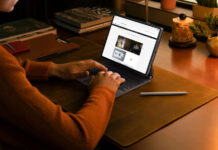


























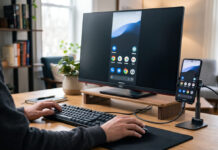



Vuoi controllare il telefono dal PC? Con scrcpy lo schermo di Android arriva sul computer e lo comandi con mouse e tastiera, gratis su Windows, Mac e Linux.
Il telefono squilla accanto alla tastiera, arriva un messaggio e tu rispondi dal monitor senza staccare le mani dal computer. Controllare un telefono Android da PC significa vedere lo schermo del dispositivo, comandarlo con mouse e tastiera, gestire SMS e chiamate e scambiare file nei due sensi. Su Android lo ottieni per intero, mentre su iPhone il campo si restringe parecchio. Quale scegliere dipende soprattutto dal computer che hai, Windows, Mac o Linux e un po’ anche dal produttore dello smartphone.
I metodi utili sono quattro, dal più immediato su Windows fino al più potente, che gira identico sui tre sistemi operativi.
Cosa vuol dire controllare il telefono dal PC
La parola controllo racchiude bisogni diversi e a volte basta gestire messaggi, chiamate e notifiche dal computer. Altre volte serve vedere lo schermo dello smartphone sul monitor e comandarlo con mouse e tastiera, come se il dispositivo fosse dentro il PC. In altri casi, invece, quello che serve davvero è spostare file avanti e indietro tra telefono e computer, in fretta. Ogni soluzione copre una parte di questi bisogni, e la scelta parte da qui. Per controllare il telefono dal PC serve comunque il consenso di chi lo usa, come il Debug USB attivato o il login a un account e queste procedure valgono per quello che possiedi, non per quello di qualcun altro.
Come funziona il collegamento tra telefono e PC
Ogni sistema si appoggia a una tecnologia diversa. Con il Debug USB e lo strumento ADB di Android, scrcpy cattura lo schermo del telefono, lo invia al computer come flusso video e trasmette i comandi di mouse e tastiera, via cavo o in Wi-Fi sulla stessa rete. Collegamento al telefono lavora invece con l’account Microsoft e l’app Collegamento a Windows, con smartphone e PC associati allo stesso account e collegati tramite Bluetooth e Wi-Fi. AirDroid aggiunge la connessione via internet, così il dispositivo resta raggiungibile anche fuori dalla rete di casa.
Come controllare lo smartphone dal PC: quattro modi a confronto
Non esiste un solo modo per controllare uno smartphone dal PC, perché tutto passa da un’app di collegamento diversa a seconda di cosa vuoi fare e del sistema operativo del computer che usi. Collegamento al telefono gestisce messaggi, notifiche e chiamate su Windows 11, scrcpy mostra e comanda lo schermo su Windows, Mac e Linux, AirDroid aggiunge il controllo da remoto via internet e Samsung DeX porta le app dei Galaxy in stile desktop. Quale ti serve dipende solo da te.
Come gestire messaggi, notifiche e chiamate del telefono dal PC
Collegamento al telefono porta messaggi, notifiche e chiamate dei telefoni Android su PC con Windows 11. L’app è gratuita e integrata, richiede Android 10 o successivo e l’app Collegamento a Windows sul dispositivo, con abbinamento tramite QR code.
Microsoft ha integrato Collegamento al telefono in Windows 11, quindi non devi installare nulla per iniziare a usarla e fa al caso tuo se ti basta tenere d’occhio messaggi e notifiche senza perdere tempo a smanettare con altre app.
Cosa puoi fare con Collegamento al telefono
Lo smartphone può restare in tasca o sul comodino, perché messaggi, notifiche e chiamate arrivano comunque sul monitor,e decidi lì per lì se rispondere subito o lasciar perdere.
- Messaggi: leggi e invii SMS con la tastiera del PC.
- Notifiche: vedi e chiudi le notifiche dello smartphone dal computer.
- Chiamate: fai e ricevi telefonate sul PC.
- Foto e contatti: apri foto recenti e rubrica del telefono sul monitor.
Come collegare il telefono al PC passo per passo
Tieni tutto a portata di mano, perché a un certo punto dovrai inquadrare uno schermo con l’altro. Dopo il primo abbinamento, il telefono si riconnette da solo ogni volta che è vicino al PC e ha il Wi-Fi acceso, senza ripetere la procedura.
- Sul PC apri l’app Collegamento al telefono dal menu Start.
- Scegli Android nella schermata iniziale.
- Scarica l’app Collegamento a Windows dal Google Play Store, se non è già installata.
- Inquadra con il telefono il codice QR mostrato sul PC.
- Concedi allo smartphone i permessi per notifiche, contatti, SMS e chiamate.
- Attendi il messaggio Configurazione completata e tocca Continua.

Su quali telefoni funziona il mirroring dello schermo
Il mirroring completo dello schermo e l’uso delle app in finestra restano una funzione di pochi marchi, tra cui Samsung, HonorN, Oppo, OnePlus, realme, Xiaomi, ASUS e vivo, con Android 11 o successivo. I requisiti e i marchi compatibili sono elencati sulla pagina di supporto Microsoft. Su un Pixel 10 Pro, che ho verificato di persona, Collegamento al telefono si ferma a messaggi, chiamate, notifiche e foto, senza mostrare lo schermo. Per vedere e comandare lo schermo su qualsiasi Android serve scrcpy, spiegato qui sotto.
Come vedere e controllare lo schermo Android dal PC con scrcpy
Lo schermo di smartphone e tablet Android si specchia sul PC con scrcpy, il cosiddetto mirroring appunto e da lì lo gestisci con mouse e tastiera. Funziona gratis su Windows, Mac e Linux, via cavo USB o in wireless, con qualsiasi brand Android, da Samsung a Xiaomi fino ai Google Pixel, senza account e senza pubblicità.
Dietro c’è Genymobile, che pubblica scrcpy come app open source sul repository GitHub del progetto e nell’archivio per Windows trovi già tutto il necessario, adb compreso. Al lancio riconosce da solo modello e versione di Android, come il mio Lenovo TB-J706F con Android 11, che ho provato via cavo e in Wi-Fi, con lo schermo che si apre in una finestra a bassa latenza e risponde reattivo a mouse e tastiera.

Come installare e avviare scrcpy via USB
Attivare le Opzioni sviluppatore fa più paura di quanto meriti, perché è solo un menu nascosto che si sblocca toccando più volte il numero di build, non tocca il root e si disattiva con la stessa facilità con cui si accende.
- Sullo smartphone apri Impostazioni, poi Info sul telefono, e tocca 7 volte su Numero build fino al messaggio che sblocca le opzioni sviluppatore.
- Torna in Impostazioni, apri Opzioni sviluppatore e attiva Debug USB.
- Scarica sul PC l’archivio scrcpy-win64 dalla sezione Assets del repository GitHub di scrcpy ed estrailo, per comodità, sul Desktop.
- Collega il telefono al PC con il cavo USB, tocca Consenti alla richiesta di debug e spunta Consenti sempre da questo computer per non ripetere l’autorizzazione.
- Apri la cartella di scrcpy e fai doppio clic su scrcpy.exe.
- In alternativa, dentro la cartella scrivi “cmd” nella barra degli indirizzi, premi Invio e digita scrcpy.

Come usare scrcpy senza cavo, via Wi-Fi
Il cavo qui serve solo per il primo passaggio, perché dopo aver attivato il Wi-Fi puoi scollegarlo e magari usarlo per ricaricare lo smartphone da un’altra presa, senza perdere il controllo dello schermo su PC.
- Tieni telefono e PC sulla stessa rete Wi-Fi e il cavo ancora collegato.
- Nella cartella di scrcpy apri il Prompt dei comandi e digita “scrcpy –tcpip”.
- Attendi che la finestra con lo schermo del dispositivo si riapra.
- Scollega il cavo USB: il mirroring continua via Wi-Fi.
Via cavo la reattività è al massimo, ma anche in Wi-Fi, sulla stessa rete, il controllo con mouse e tastiera resta comunque scattante. Nel Prompt dei comandi basta scrcpy, mentre in PowerShell lo stesso comando va scritto .\scrcpy.
Le funzioni utili di scrcpy
Durante i test sul tablet Lenovo, a convincermi non è stato tanto il mirroring in sé, quanto queste funzioni più piccole, quelle che poi usi davvero ogni giorno.
- Controllo con mouse e tastiera: tocchi, scrivi e apri le app dal computer.
- Copia-incolla condiviso: il testo copiato passa dal PC al telefono e viceversa.
- Schermo del dispositivo spento: con il comando “scrcpy –turn-screen-off” lo controlli anche a schermo spento, comodo e a risparmio batteria.
- Trasferimento file: trascini un file nella finestra di scrcpy per copiarlo sul telefono.
- Telefoni e tablet: lo stesso metodo vale per uno smartphone e per un tablet Android.
Come gestire Android da PC a distanza con AirDroid
AirDroid gestisce file, messaggi e notifiche dal computer e aggiunge il controllo da remoto anche fuori dalla rete di casa. AirDroid, l’app di Sand Studio, lavora tramite un’app sul telefono e un client o il browser sul PC.
- Installa AirDroid dal Play Store sul telefono.
- Crea un account gratuito per collegare i dispositivi.
- Sul PC installa AirDroid Desktop oppure accedi da web.airdroid.com con lo stesso account.
- Concedi i permessi richiesti e gestisci il telefono dal computer.
Il piano gratuito include 200 MB di dati in modalità remota al mese, massimo due dispositivi e file singoli fino a 30 MB, mentre per un controllo remoto più intenso, trasferimenti più grandi e funzioni avanzate serve l’abbonamento Premium. Se invece ti serve assistere qualcuno a distanza in modo professionale, ci sono anche TeamViewer QuickSupport e AnyDesk, che si collegano via internet con un semplice codice di sessione da condividere.

Samsung DeX: le app del Galaxy in stile desktop
Samsung DeX trasforma uno Galaxy in un’esperienza simile a un desktop, con le app in finestre gestibili tramite mouse e tastiera. DeX, la modalità desktop di Samsung, oggi sul computer passa da Collegamento a Windows, perché l’app per PC è stata ritirata. Sui Samsung Galaxy recenti le app si aprono in finestre sul PC tramite Collegamento al telefono, mentre per la modalità desktop vera e propria serve collegare il device direttamente a un monitor esterno, via cavo o wireless sui modelli compatibili, senza passare dal computer.
Come controllare Android da Mac
Su Mac il Terminale è quasi sempre già aperto per qualcos’altro, git o npm per dire, e scrcpy si aggiunge alla lista con la stessa naturalezza di un altro pacchetto Homebrew. Non c’è bisogno di app da scaricare o account da creare, solo la riga di comando che probabilmente usi già per altro ed è lo stesso strumento che su Windows arriva invece come archivio da scaricare ed estrarre.
- Installa Homebrew dal sito brew.sh, se non è già presente.
- Apri il Terminale e digita brew install scrcpy.
- Attiva il Debug USB sul telefono e collegalo via cavo.
- Digita “scrcpy” nel Terminale: compare lo schermo del telefono, pronto al comando.
Come controllare Android da Linux
I repository delle principali distribuzioni includono già scrcpy, quindi lo installi con lo stesso comando che usi per qualsiasi altro pacchetto di sistema, senza andare a cercarlo su un sito esterno. Chi ha già dimestichezza con apt, snap o i gestori pacchetti di altre distribuzioni Linux non trova nulla di diverso dal solito e il fatto che sia open source, come lo stesso Linux, lo rende ancora più naturale da usare qui che altrove.
- Apri il Terminale.
- Digita sudo apt install scrcpy oppure, in alternativa, sudo snap install scrcpy.
- Attiva il Debug USB sul telefono e collegalo via cavo.
- Digita scrcpy per aprire e comandare lo schermo.
Accanto a scrcpy, KDE Connect, il progetto open source di KDE e la sua versione GSConnect per GNOME collegano smartphone e PC sulla stessa rete Wi-Fi per notifiche, SMS, trasferimento file, appunti condivisi e persino l’uso come touchpad.
Tabella comparativa: quale metodo scegliere per controllare il telefono dal PC
Nessuna delle quattro soluzioni fa tutto, perché chi vuole solo notifiche e chiamate non ha bisogno del mirroring completo di scrcpy e chi cerca il controllo pieno dello schermo probabilmente non si accontenta di Collegamento al telefono. Il confronto aiuta a vedere dove ciascuno vince e dove invece lascia scoperto qualcosa.
| Metodo | Sistemi | Mirroring schermo | Controllo mouse e tastiera | Costo |
| Collegamento al telefono | Windows 11 | Solo alcuni marchi | Solo alcuni marchi | Gratuito |
| scrcpy | Windows, Mac, Linux | Sì, ogni Android | Sì | Gratuito |
| AirDroid | Windows, Mac, Linux, web | Sì | Con permessi e Premium | Gratuito con limiti |
| Samsung DeX | Windows, monitor esterno | Sì, solo Galaxy | Sì | Gratuito |
Problemi comuni e come risolverli
Durante i test qualche intoppo l’ho incontrato anch’io, per esempio il comando “scrcpy” che in PowerShell si rifiuta di partire finché non aggiungi il prefisso giusto e nella maggior parte dei casi la causa rientra in una di queste cinque.
- Il PC non riconosce il telefono via USB: verifica di aver attivato il Debug USB e toccato Consenti sul telefono, prova un cavo diverso, alcuni servono solo per la ricarica, e cambia porta USB.
- In PowerShell il comando scrcpy non parte: PowerShell non esegue i programmi dalla cartella corrente, quindi devi scrivere “.\scrcpy”, mentre nel Prompt dei comandi basta “scrcpy”.
- La connessione wireless è lenta o instabile: tieni PC e smartphone sulla stessa rete Wi-Fi e sulla banda a 5 GHz, anche se per la massima reattività il cavo USB resta comunque la scelta migliore.
- Collegamento al telefono non mostra lo schermo: il mirroring completo vale solo su alcuni modelli, su un Pixel resta a messaggi e notifiche, quindi per lo schermo usa scrcpy.
- Le notifiche non arrivano sul PC: controlla i permessi delle notifiche sia sul telefono sia nell’app sul computer, poi verifica che il risparmio energetico non blocchi l’app in background.
Quale metodo scegliere davvero
Su un telefono Google Pixel l’app Collegamento al telefono non mostra lo schermo, mentre scrcpy sì, una differenza che non è di prezzo ma di cosa puoi davvero fare. Per i soli messaggi, chiamate e notifiche su PC, l’app di Microsoft basta e si configura rapidamente. Ma quando vuoi lo schermo vero, gestito con mouse e tastiera, il nome è uno solo, scrcpy, gratis e senza pubblicità su tutti e tre i sistemi, mentre AirDroid ha senso quando controlli il tuo dispositivo Android da lontano o sposti molti file. Samsung DeX resta la scelta di chi ha un Galaxy e cerca l’aria del desktop, mentre su Mac e Linux a fare il lavoro è ancora scrcpy, affiancato su Linux da KDE Connect per notifiche, SMS e file.
Domande frequenti
D: Come guardo lo schermo del cellulare sul PC?
R: Installa scrcpy sul PC, attiva il Debug USB sul telefono e collegalo via cavo. Lo schermo dello smartphone compare in una finestra che comandi con mouse e tastiera, su Windows, Mac e Linux.
D: Come accedo al telefono dal PC su Windows?
R: Apri Collegamento al telefono in Windows 11, scegli Android e abbina il telefono con il codice QR. Da subito gestisci messaggi, chiamate e notifiche dal computer, senza cavo.
D: Come gestisco il mio dispositivo Android dal PC?
R: Collegamento al telefono gestisce messaggi e notifiche su Windows, scrcpy comanda lo schermo su ogni sistema, AirDroid aggiunge il controllo da remoto. Scegli il sistema in base a cosa ti serve.
D: Serve il root per controllare Android da PC?
R: No, nessun metodo richiede il root. scrcpy, Collegamento al telefono e AirDroid lavorano con Debug USB o con un account, senza modificare il telefono.
D: Posso controllare Android da PC senza cavo?
R: Sì, scrcpy passa al Wi-Fi con il comando “scrcpy –tcpip”, AirDroid lavora via internet e Collegamento al telefono funziona senza fili dopo l’abbinamento. Il cavo resta l’opzione più reattiva.