










































Vuoi videochiamare tutti? Scopri come usare FaceTime su iPhone, Android e PC. Guida completa a costi, link web e SharePlay. Inizia a chiamare ora!
Ti è mai capitato di stringere tra le mani il tuo nuovo e fiammante dispositivo Apple, osservare gli amici che chiacchierano allegramente in videochiamata e sentirti leggermente tagliato fuori perché temi di premere il tasto sbagliato o perderti in impostazioni incomprensibili? Se la risposta è affermativa, respira profondo perché sei approdato nel posto giusto per trasformare quella confusione in totale padronanza. All’interno di questo tutorial scoprirai ogni segreto su come usare FaceTime e apprenderai le procedure corrette per avviare videochiamate di alta qualità senza il timore di commettere errori durante la fase di configurazione del tuo nuovo device Apple. Che tu voglia salutare un parente lontano o organizzare una riunione di lavoro, scopriremo insieme come sfruttare la connessione internet per effettuare chiamate audio e video verso chiunque possieda iPhone, iPad, Mac o, come vedremo tra poco, persino un dispositivo Android o Windows.
Se cerchi qualcosa di più profondo rispetto a una lista di istruzioni, troverai in queste righe un percorso guidato che svela i segreti di FaceTime e dimostra come l’intero ecosistema Apple faciliti le relazioni umane nonostante la lontananza spaziale tramite l’uso intelligente delle nuove tecnologie.
Cos’è FaceTime e quali sono le sue principali funzioni
FaceTime rappresenta il celebre servizio di telefonia tramite protocollo internet che Apple ha introdotto nel lontano 2010, in concomitanza con il lancio dello storico iPhone 4. Durante la presentazione, l’azienda ha mostrato al mondo un sistema capace di trasmettere immagini nitide e suoni cristallini con una semplicità che prima di allora appariva impossibile per il mercato smartphone. Nel tempo, questa app ha subito un’evoluzione costante che ha portato all’introduzione delle chiamate di gruppo con oltre trenta partecipanti e alla possibilità di condividere lo schermo in tempo reale. Ti invitiamo ora a proseguire la lettura per approfondire i dettagli relativi alle spese di gestione e per comprendere pienamente come funziona FaceTime senza timori per il tuo credito residuo.
Facciamo chiarezza sul portafogli: costi reali e nascosti
Prima di immergerci nei menu e nelle icone, è doveroso sgombrare il campo da un dubbio che attanaglia molti utenti alle prime armi: quanto mi costa tutto questo? La buona notizia è che il servizio in sé è completamente gratuito, poiché il software è già preinstallato nel sistema operativo e non richiede abbonamenti mensili per funzionare. Tuttavia, devi prestare attenzione a due variabili per evitare sorprese:
- Il traffico dati: poiché le chiamate viaggiano su internet, se non sei agganciato al Wi-Fi di casa ma ti trovi in giro sotto rete 4G o 5G, l’app consumerà i Giga del tuo piano tariffario, il che potrebbe portare a un esaurimento veloce del traffico disponibile o a costi extra se hai un piano a consumo.
- L’attivazione iniziale: esclusivamente nel momento in cui abiliti il servizio per la prima volta su iPhone, il telefono potrebbe inviare un messaggio silenzioso ai server Apple per verificare il tuo numero; questa singola operazione, in base al tuo operatore telefonico, potrebbe comportare l’addebito una tantum del costo di un SMS.
Come attivare e utilizzare FaceTime su iPhone e iPad
1. Pronti, partenza, via: attivare il servizio
Per chi si avvicina per la prima volta a questo mondo, la procedura su smartphone e tablet è identica e semplice, ma richiede che tu abbia preventivamente verificato la presenza di una connessione attiva, controllando le iconiche tacche del Wi-Fi o la dicitura 4G/5G in alto a destra sullo schermo. Una volta accertato che il dispositivo comunica con la rete, il percorso per accendere i motori è il seguente:

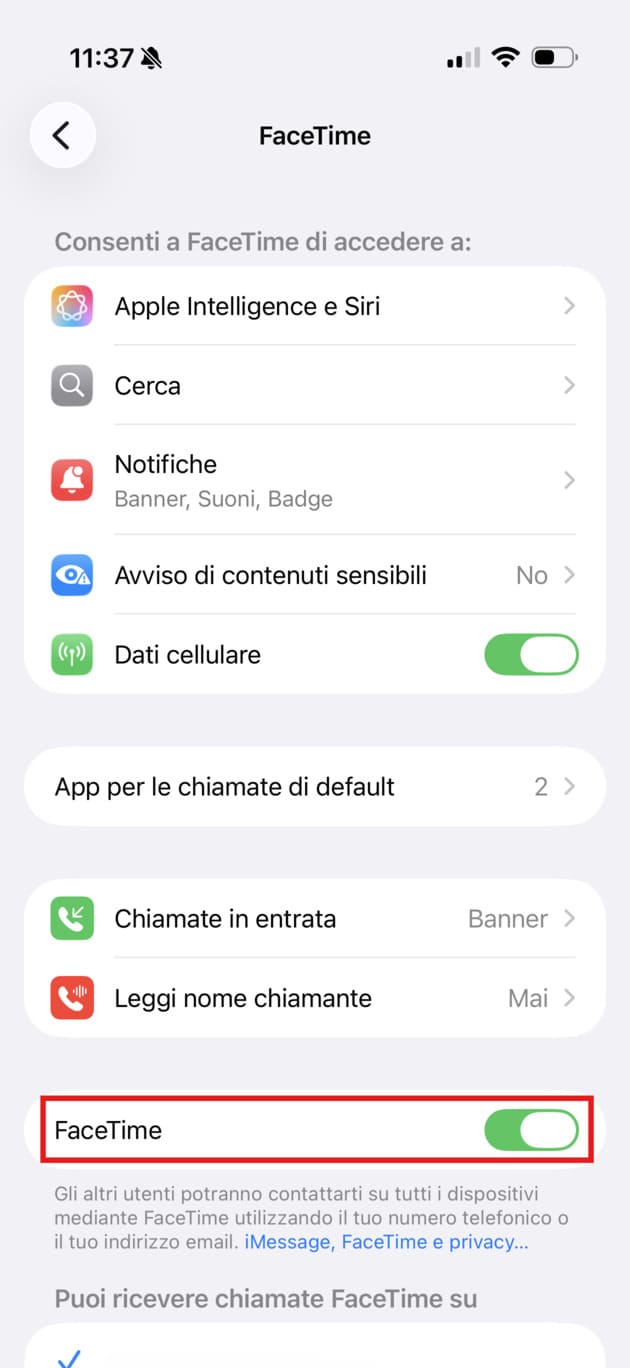
- Tocca l’icona grigia a forma di ingranaggio per accedere alle Impostazioni > App del sistema operativo.
- Scorri l’elenco verso il basso fino a intercettare la voce FaceTime e selezionala.
- Assicurati che l’interruttore accanto al nome dell’app sia posizionato su ON (diventerà verde); se fosse spento, toccalo per attivarlo.
- Nella sezione sottostante, metti la spunta accanto al tuo numero di telefono e agli indirizzi email che desideri utilizzare come “biglietto da visita” per farti rintracciare dai tuoi contatti.
2. Lanciare la tua prima videochiamata
Come funziona FaceTime su iPhone e iPad? Ora che il sistema è operativo, puoi aprire l’app riconoscibile dall’icona verde brillante con una videocamera bianca al centro. L’interfaccia è pulita ed essenziale: premi il pulsante Nuova chiamata, digita il nome, il numero o l’email della persona che vuoi sentire e preparati a scegliere la modalità di interazione. Se non ti senti presentabile o preferisci una conversazione classica, tocca l’icona della cornetta per una chiamata solo audio di altissima qualità; se invece vuoi guardare l’interlocutore negli occhi, premi l’icona della videocamera. Ricorda che non sei limitato alle conversazioni a due e, se possiedi un modello recente (da iPhone 6s in su), puoi aggiungere partecipanti fino a creare una stanza con un massimo di 32 persone contemporaneamente.
Come funziona FaceTime su Mac e Apple TV
1. Videochiamate professionali dal computer
Se preferisci la comodità della scrivania, magari per gestire una call di lavoro o semplicemente per goderti lo schermo ampio del tuo Mac, sappi che la logica rimane invariata, a patto di verificare la connessione via cavo o Wi-Fi dalle Preferenze di Sistema alla voce Rete. Ecco come rendere operativo il tuo computer:
- Apri l’app FaceTime che trovi nel Dock o nel Launchpad.
- Dalla barra dei menu in alto, clicca su FaceTime e successivamente su Preferenze.
- Spunta la casella Abilita questo account e seleziona i recapiti tramite cui vuoi essere raggiungibile. Una volta configurato, l’utilizzo è speculare a quello mobile: clicca su Nuova chiamata, inserisci il contatto e goditi la stabilità della connessione domestica.
2. Il salotto diventa sala riunioni con Apple TV
Forse non tutti sanno che con l’aggiornamento a tvOS 17 e una Apple TV 4K (di seconda generazione o successiva), è possibile trasferire la videochiamata sul televisore di casa. Poiché la TV non ha occhi, il sistema sfrutta una tecnologia chiamata Fotocamera Continuity e utilizza in modalità wireless la fotocamera di iPhone o iPad posizionata vicino al televisore. Ti basterà aprire l’app sulla TV, selezionare il tuo utente e confermare la notifica che apparirà sul telefono: improvvisamente, vedrai i tuoi amici a grandezza naturale sul 50 pollici del salotto, con l’inquadratura che ti segue automaticamente se ti sposti per la stanza,.
Come usare FaceTime su Android, Windows e condivisione schermo
1. Invitare chi non ha un iPhone
Fino a poco tempo fa, comunicare con chi possedeva Android o Windows era un miraggio, ma oggi le barriere sono cadute grazie alla creazione dei link web. Sebbene un utente Android non possa scaricare l’app né avviare la chiamata, tu puoi generare un invito. Ecco la procedura per aprire le porte agli amici “non-Apple”:
- Apri FaceTime e tocca il pulsante Crea link (invece di Nuova chiamata).
- Scegli come inviare questo collegamento (WhatsApp, Mail, SMS).
- Il destinatario dovrà solo cliccare sul link ricevuto usando Chrome, Firefox o Edge, inserire il proprio nome e chiedere di entrare; a te spetterà il compito di approvare il suo ingresso per garantire la sicurezza della conversazione,.
2. Condividere emozioni con SharePlay
Se entrambi i partecipanti dispongono di dispositivi aggiornati (iOS 15.1 o macOS 12.1 in poi), potete trasformare la chiamata in un cinema virtuale grazie a SharePlay. Durante la conversazione, toccando l’icona dell’omino davanti allo schermo (o l’icona di condivisione), potrai mostrare il display del tuo dispositivo o avviare app compatibili come Apple TV+ o Musica. In questo modo, film e canzoni partiranno in perfetta sincronia su entrambi i dispositivi, permettendovi di commentare le scene in tempo reale come se foste seduti sullo stesso divano.
Quando la tecnologia fa i capricci: risoluzione problemi
Può succedere che, nonostante l’impegno, l’app rifiuti di collaborare o rimanga bloccata su “connessione in corso”. Prima di farti prendere dal panico, verifica lo stato di salute dei server Apple visitando la pagina ufficiale “Stato del sistema“: se vedi pallini rossi o arancioni accanto alla voce FaceTime, il problema è loro e devi solo attendere. Puoi anche verificare su piattaforme indipendenti come DownDetector. Se invece tutto sembra verde, il colpevole potrebbe essere un “impallamento” del tuo Apple Account. Una soluzione spesso efficace, per quanto banale possa sembrare, consiste nell’effettuare il logout dal tuo ID Apple nelle impostazioni, riavviare il dispositivo e rientrare, così costringi il sistema a risincronizzare i dati di attivazione eliminando eventuali errori temporanei.
Ora le distanze non fanno più paura
Siamo giunti al termine di questa guida su “Come usare FaceTime su iPhone, Android e PC” e ora possiedi tutte le chiavi necessarie per aprire le porte della comunicazione digitale senza timori reverenziali. Non ti resta che afferrare il tuo dispositivo, premere quell’icona verde e goderti la magia di vedere i volti delle persone care ovunque esse siano, con la consapevolezza di chi sa esattamente cosa sta facendo.
Domande Frequenti (FAQ)
- FaceTime è davvero gratuito o ci sono costi nascosti? L’utilizzo dell’app per chiamare e videochiamare è gratuito in tutto il mondo poiché viaggia su internet. Tuttavia, bisogna prestare attenzione a due aspetti: se usi la rete cellulare (4G/5G) consumerai i Giga del tuo piano, e l’attivazione iniziale su iPhone potrebbe costare il prezzo di un singolo SMS (circa 30-40 centesimi a seconda dell’operatore) per verificare il numero.
- Posso videochiamare mia madre che ha un telefono Android? Assolutamente sì, ma con una piccola differenza: lei non può chiamare te né scaricare l’app. Devi essere tu, dal tuo dispositivo Apple, a creare un “Link FaceTime” e inviarglielo via WhatsApp o email; lei potrà cliccarci sopra e unirsi alla videochiamata direttamente dal browser Chrome o Edge senza installare nulla.
- Perché ricevo un errore di “Attesa attivazione”? Questo è uno dei problemi più comuni e spesso dipende da una mancata sincronizzazione. Assicurati di essere connesso a un Wi-Fi stabile, che la data e l’ora siano impostate su “Automatiche” e prova a disattivare e riattivare l’interruttore di FaceTime nelle impostazioni. Se persiste, prova a uscire e rientrare dal tuo ID Apple.
- Quante persone posso invitare in una singola chiamata? FaceTime è estremamente potente e ti permette di creare gruppi molto numerosi: puoi ospitare fino a 32 persone contemporaneamente nella stessa chiamata. Ovviamente, per gestire tanti flussi video insieme, è consigliabile utilizzare una connessione Wi-Fi veloce e dispositivi non troppo datati.

